在當前的計算機應用環境中,許多用戶由于軟件兼容性或操作習慣的原因,仍然傾向于使用Windows 7操作系統。特別是戴爾計算機用戶,尋找可靠的Win7純凈版64位系統并掌握系統集成與維護技術顯得尤為重要。本文將詳細介紹戴爾Win7系統的獲取途徑、安裝要點以及后續的技術維護方案。
一、戴爾Win7純凈版64位系統下載指南
1. 官方渠道獲取
建議優先訪問戴爾官方網站的技術支持頁面,在服務標簽查詢版塊輸入設備序列號,即可獲取與該設備完全兼容的Windows 7系統鏡像。官方提供的系統版本通常已包含必要的驅動程序,且經過嚴格的兼容性測試。
2. 第三方可信源
若官方渠道已停止支持,可選擇MSDN等可信的第三方平臺。下載時務必驗證文件哈希值,確保系統鏡像完整且未經篡改。推薦使用SHA-1或MD5校驗工具進行驗證。
3. 制作啟動介質
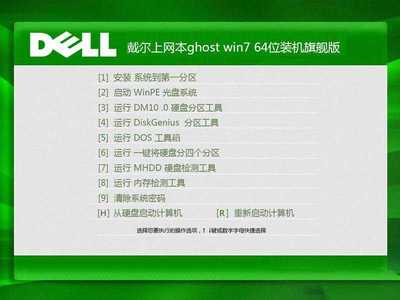
下載完成后,需要使用U盤或光盤制作啟動盤。建議使用Rufus等專業工具,將ISO鏡像寫入至少8GB的U盤,并設置正確的引導方式(UEFI或Legacy)。
二、系統安裝與集成配置
1. BIOS設置調整
在安裝前需進入BIOS界面:
- 禁用Secure Boot功能
- 啟用Legacy Boot選項
- 調整啟動順序,將U盤設為首選啟動設備
2. 分區規劃建議
針對64位系統特性,建議:
- 系統分區不小于50GB
- 預留恢復分區(約500MB)
- 建立獨立的數據存儲分區
3. 驅動程序集成
安裝完成后,應按以下順序安裝驅動程序:
1) 芯片組驅動
2) 存儲控制器驅動
3) 顯卡驅動
4) 聲卡與網卡驅動
5) 外設驅動程序
三、系統優化與維護策略
- 基礎安全配置
- 啟用Windows防火墻
- 安裝可靠的殺毒軟件
- 定期更新系統補丁(需注意微軟已停止主流支持)
- 性能優化措施
- 禁用不必要的啟動項
- 調整虛擬內存設置
- 定期進行磁盤清理和碎片整理
3. 備份與恢復方案
建議建立三級備份體系:
- 系統鏡像備份(使用Ghost或Acronis True Image)
- 重要數據同步備份
- 云端異地容災備份
四、常見問題處理
1. 驅動程序兼容性問題
可通過戴爾支持網站下載專用驅動,或使用驅動精靈等工具自動檢測安裝。
2. 系統激活方案
建議使用正版授權激活,或采用KMS等合法激活工具。
3. 硬件識別異常
可嘗試更新BIOS版本,或使用設備管理器手動安裝驅動程序。
雖然Windows 7已逐步退出主流支持,但在特定場景下仍具有實用價值。通過規范的下載安裝流程和科學的維護方案,可以有效延長戴爾設備的使用壽命,確保系統穩定運行。建議用戶在條件允許的情況下,逐步過渡到更新的操作系統版本,以獲得更好的安全性和兼容性支持。